על המחשב שלכם
הכי פשוט להתחלה. האוטומציה רצה מהמחשב שלכם לפי תזמון (עם כלי שנקרא cron ב-Mac ולינוקס, או מתזמן המשימות ב-Windows). החיסרון: אם המחשב כבוי או במצב שינה בזמן שהאוטומציה אמורה לרוץ, היא לא תרוץ. מצוין למשימות שרצות כשאתם ליד המחשב ממילא.
המדריך המלא, צעד אחרי צעד: מהתקנה ועד אוטומציה שרצה לבד. גם אם אתם לא יודעים לתכנת.
בלי רקע בתכנות · מהתקנה ועד אוטומציה חיה · כ-22 דקות
הבטחתי לכם בסרטון מדריך שמסביר איך לעבוד עם Claude Code נכון, ואיך לבנות את האוטומציה הראשונה בלי להסתבך. זה המדריך.
לא צריך לדעת לתכנת. באמת. אתם מסבירים ל-Claude Code מה אתם רוצים, והוא כותב את הקוד, מריץ אותו, בודק שהוא עובד, ומתקן את עצמו כשמשהו נשבר. התפקיד שלכם הוא להסביר טוב מה אתם רוצים, ולאשר. זהו.
ההבדל הגדול מ-n8n, וזה מה שחשוב שתבינו: ב-n8n אתם בונים גרף של קופסאות שמחוברות בחוטים, וברגע ששירות אחד משנה משהו קטן, החוט נקרע והאוטומציה נופלת בשקט. עם Claude Code האוטומציה שלכם היא קוד אמיתי שאתם הבעלים שלו. כשמשהו נשבר, אתם מדביקים ל-Claude את השגיאה, והוא קורא את הקוד, מבין מה השתנה, מתקן, ומריץ שוב עד שזה עובד. הוא לא מוותר.
במדריך הזה: מה צריך להתקין, איך מדברים איתו נכון, אילו פקודות שווה להכיר, איפה האוטומציה בכלל רצה, אילו תקלות תפגשו ואיך פותרים אותן, ושתי דוגמאות מלאות לבניית אוטומציה, אחת פשוטה למתחילים ואחת מתקדמת.
שני דברים בלבד:
מנוי Claude Pro או Max נותן לכם גישה ל-Claude Code בלי לשלם על כל שימוש בנפרד. אפשר גם עם מפתח API בתשלום לפי שימוש, אבל למתחילים המנוי הכי פשוט וצפוי מבחינת עלות.
זו התוכנה שמריצה את Claude Code. גרסה 18 ומעלה. אם אתם לא בטוחים אם היא מותקנת, נגיע לזה בהתקנה.
זהו. שאר הדברים, כמו חיבור ל-Gmail או ל-Google Sheets, נוסיף תוך כדי, לפי מה שהאוטומציה צריכה.
מנוי Claude מתחיל בסביבות 20 דולר לחודש בחבילה הבסיסית, ויש חבילות גדולות יותר למי שעובד הרבה. תשוו את זה למה שאתם משלמים היום: מנוי n8n בענן, פלוס כל הכלים הנלווים, פלוס הזמן שאתם משקיעים בתחזוקה של workflows שנשברים. אצל רוב האנשים מנוי אחד של Claude מחליף כמה כלים, ובעיקר חוסך את שעות התחזוקה. אל תיקחו את המספרים כלשונם, בדקו את המחיר המעודכן באתר של Claude לפני שאתם מחליטים.
פותחים את אפליקציית Terminal (חיפוש: Terminal). מדביקים את השורה הזאת ולוחצים Enter:
curl -fsSL https://claude.ai/install.sh | bashזה מוריד ומתקין את Claude Code. אם יש לכם כבר Node.js, אפשר גם דרך npm:
npm install -g @anthropic-ai/claude-codeפותחים PowerShell (חיפוש: PowerShell). מדביקים:
irm https://claude.ai/install.ps1 | iexהערה חשובה למשתמשי Windows: החוויה הכי חלקה היא דרך WSL, שזו סביבת לינוקס בתוך Windows. אם אתם נתקלים בבעיות, חפשו "התקנת WSL" והתקינו אותו, ואז מריצים בתוכו את פקודת ההתקנה של Mac/לינוקס למעלה. זה שווה את חמש הדקות.
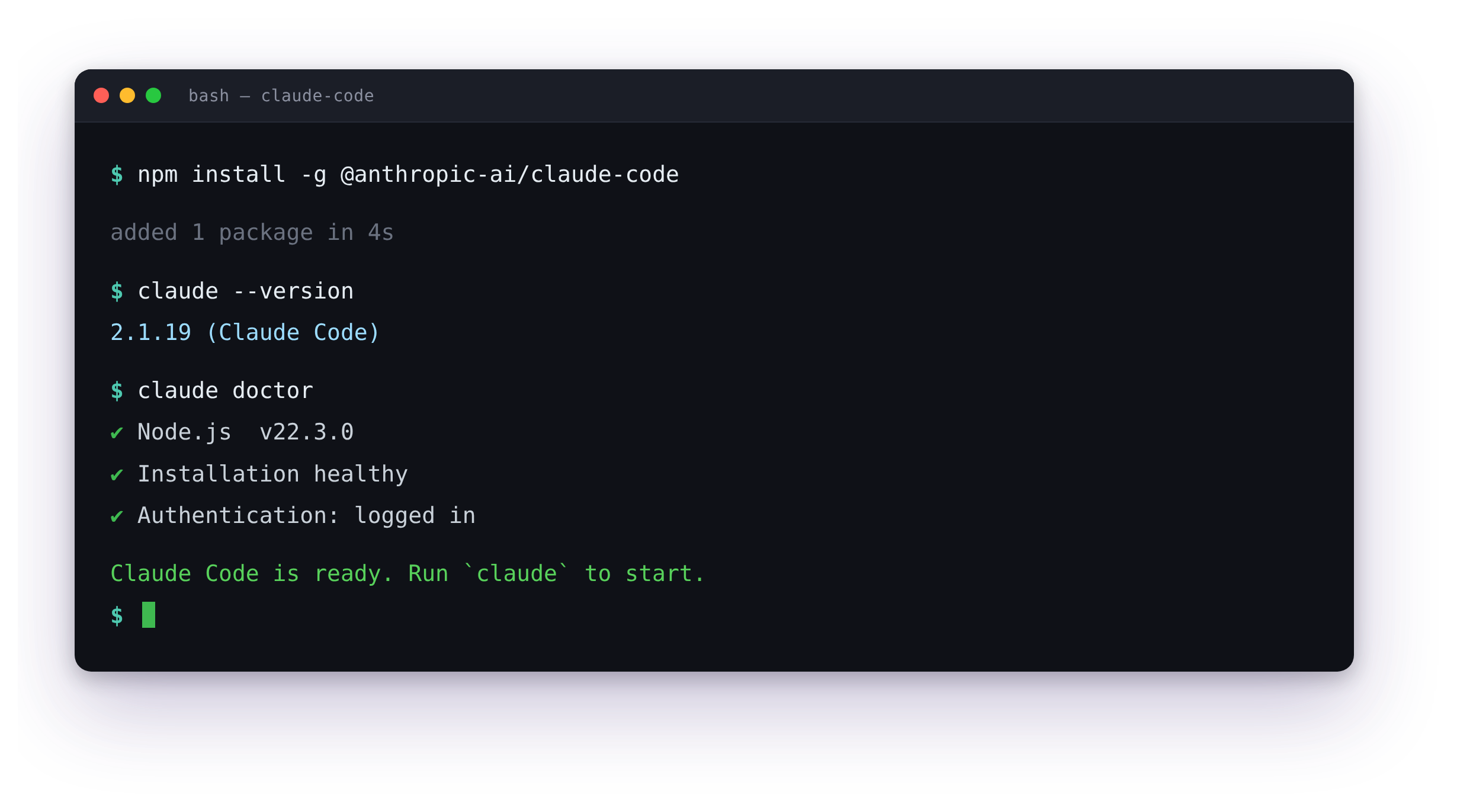
בטרמינל, כותבים:
claude --versionאם קופצת גרסה, אתם מוכנים. אם כתוב command not found, סגרו את הטרמינל, פתחו חדש, ונסו שוב. אם עדיין תקוע, יש פקודת אבחון מצוינת:
claude doctorהיא בודקת את ההתקנה ואומרת לכם מה חסר.
נכנסים לתיקייה שבה תרצו לעבוד ומפעילים. למשל, יוצרים תיקייה חדשה לפרויקט:
mkdir my-first-automation
cd my-first-automation
claudeבפעם הראשונה זה יפתח דפדפן שתתחברו בו לחשבון Claude שלכם. מתחברים, וחוזרים לטרמינל. מעכשיו אתם בתוך Claude Code, ואפשר פשוט לכתוב לו בעברית מה אתם רוצים.
ברגע ש-Claude Code רוצה לעשות משהו אמיתי, כמו להריץ פקודה או לערוך קובץ, הוא עוצר ומבקש מכם אישור. זה לא תקלה, זה בכוונה, כדי שלא יעשה שום דבר מאחורי הגב שלכם. אתם רואים מה הוא רוצה לעשות, ומאשרים או דוחים.
בהתחלה זה ירגיש הרבה. אחרי שאתם סומכים עליו במשימה מסוימת, אפשר להגיד לו לאשר סוג פעולה מראש כדי שלא ישאל בכל פעם. אבל בהתחלה, תשאירו את זה ככה ותרגישו בשליטה.
זה הלב של המדריך. רוב האנשים שמתאכזבים מ-Claude Code פשוט לא יודעים לדבר איתו. תשקיעו כאן חמש דקות והכול ישתנה.
זה ההרגל הכי חשוב. ככל שתסבירו יותר טוב מה אתם רוצים, ככה תקבלו תוצאה טובה יותר.
פחות טוב: "תבנה לי אוטומציה למיילים".
הרבה יותר טוב: "תבנה סקריפט בפייתון שקורא את המיילים החדשים מ-Gmail, מסנן רק את אלה שמכילים את המילה 'הצעת מחיר', מסכם כל אחד בשורה, ושומר את הסיכומים בקובץ. אחרי שתבנה, תריץ על שלוש דוגמאות ותראה לי את הפלט".
שימו לב מה קרה בגרסה השנייה: אמרתי מאיפה לקרוא, מה לסנן, מה לעשות, איפה לשמור, וגם ביקשתי שיבדוק את עצמו. זה בדיוק מה שהופך אותו ליעיל.
לפני משימה גדולה, לחצו Shift+Tab כדי להיכנס למצב תכנון. במצב הזה Claude Code קורא, מבין, ומציג לכם תוכנית מסודרת של מה הוא הולך לעשות, בלי לגעת בכלום. אתם עוברים על התוכנית, מתקנים אם צריך, ורק אז מאשרים לו לבנות.
למה זה קריטי: כשהוא קופץ ישר לקוד בלי לתכנן, לפעמים הוא פותר את הבעיה הלא נכונה. דקה של תכנון חוסכת לכם חצי שעה של תיקונים.
כלל אצבע: אם אתם יכולים לתאר את המשימה במשפט אחד, דלגו על התכנון ותנו לו ישר. אם זה יותר מורכב מזה, תכננו קודם.
Claude Code עוצר כשהעבודה נראית גמורה. אם אין לו דרך לבדוק, "נראה גמור" זה כל מה שיש לו, ואתם הופכים להיות מנגנון הבדיקה. אל תיתנו לזה לקרות.
בכל משימה, תבקשו ממנו לבדוק: "תריץ את זה ותראה לי שזה עובד", "תבדוק על שלוש דוגמאות", "אם יש שגיאה, תתקן ותריץ שוב עד שזה עובד". ברגע שיש לו בדיקה שהוא יכול להריץ, הוא סוגר את הלולאה בעצמו. זה גם הבסיס של היכולת שלו לתקן את עצמו, ונגיע לזה.
יש קובץ מיוחד בשם CLAUDE.md שהוא קורא בתחילת כל שיחה. שם שומרים את ההקשר הקבוע של הפרויקט: איך מריצים, מה החוקים, איזה שירותים מחוברים. במקום להסביר את אותו דבר בכל פעם מחדש, כותבים פעם אחת והוא זוכר.
הכי קל: בתוך Claude Code כותבים את הפקודה /init, והוא בונה לכם קובץ כזה לבד, לפי הפרויקט. אחר כך אפשר לערוך ולהוסיף חוקים משלכם.
כלל זהב אחד: תשמרו את הקובץ קצר. קובץ ארוך מדי גורם לו להתעלם דווקא מההוראות החשובות. על כל שורה תשאלו את עצמכם, אם אמחק את זה, הוא יעשה טעות? אם לא, תמחקו.
אם הוא הולך לכיוון לא נכון, לחצו Esc כדי לעצור אותו באמצע, ותכוונו מחדש. אם תיקנתם אותו על אותו דבר יותר מפעמיים והוא עדיין לא מבין, אל תמשיכו להיאבק. כתבו /clear כדי לפתוח שיחה נקייה, ותתחילו מחדש עם הסבר יותר טוב. שיחה נקייה עם פרומפט חד תמיד מנצחת שיחה ארוכה ומבולגנת.
וחשוב שתדעו את זה כדי לא לפחד לנסות: Claude Code שומר נקודות שחזור תוך כדי העבודה. אם הוא עשה שינוי שלא אהבתם, אתם יכולים פשוט להגיד לו "תחזור אחורה" או להשתמש בתפריט השחזור, והקוד חוזר למצב הקודם. אתם לא הולכים לשבור כלום שאי אפשר לתקן, אז תתנסו בלי חשש.
הוא לא מוגבל לטקסט. אפשר להצביע לו על קובץ עם @ (למשל @leads.csv והוא יקרא אותו), אפשר להדביק צילומי מסך של שגיאה או של עיצוב, ואפשר לתת לו קישור לתיעוד של API והוא יקרא אותו לבד. כמה שיותר הקשר, ככה יותר טוב.
לפני שנצלול לדוגמאות הגדולות, בואו נבנה משהו זעיר תוך חמש דקות, רק כדי שתראו שזה עובד ותקבלו ביטחון.
פתחו את Claude Code בתיקייה שלכם וכתבו לו בדיוק את זה:
תכתוב סקריפט קטן בפייתון שמדפיס את השעה הנוכחית וברכה בעברית לפי חלק היום (בוקר טוב, צהריים טובים, ערב טוב). אחרי שתכתוב, תריץ אותו ותראה לי את הפלט.
זהו. הוא יכתוב את הקוד, יבקש אישור להריץ, תאשרו, ותראו את התוצאה על המסך. עכשיו נסו לבקש שינוי: "תוסיף גם את התאריך". שימו לב איך הוא מעדכן את הקוד לבד.
זה כל הרעיון בקטן: אתם מבקשים, הוא בונה, מריץ, ומתקן. עכשיו שהרגשתם את זה, בואו נבנה משהו אמיתי.
אלה פקודות שכותבים בתוך Claude Code (מתחילות בלוכסן). לא צריך לשנן, רק להכיר שהן קיימות:
/init — בונה את קובץ הזיכרון CLAUDE.md של הפרויקט./clear — מנקה את השיחה ומתחיל מאפס. השתמשו בזה בין משימות שונות./help — מציג את כל הפקודות הזמינות./model — בחירת המודל. מודל חזק יותר למשימות מורכבות, מהיר יותר למשימות פשוטות./context — מראה כמה מהזיכרון של השיחה כבר תפוס. שימושי כשמשהו מתחיל להיתקע./compact — מסכם ומכווץ שיחה ארוכה כדי לפנות מקום, בלי לאבד את מה שחשוב./mcp — מנהל את החיבורים לשירותים חיצוניים (על זה בחלק הבא)./agents — יצירה וניהול של סוכני משנה למשימות מתמחות.ומחוץ ל-Claude Code, בטרמינל הרגיל, יש פקודה חשובה אחת לאוטומציות:
claude -p "המשימה" — מריץ משימה אחת בלי לפתוח שיחה אינטראקטיבית, מדפיס את התוצאה ויוצא. זה מה שמאפשר להריץ אוטומציה מתוך סקריפט או לפי תזמון.
אם באתם מ-n8n, תכירו את הרעיון של "מחברים" (Gmail, Sheets, Slack וכו'). ב-Claude Code זה נקרא MCP. זה מה שנותן ל-Claude גישה אמיתית לשירותים שלכם.
מוסיפים מחבר בטרמינל עם הפקודה claude mcp add, ואז מתחברים לשירות (בדרך כלל אישור מול הדפדפן). אחרי זה, בתוך השיחה, אתם בודקים חיבורים עם /mcp.
טיפ חשוב: כשאתם רוצים לחבר שירות מסוים, פשוט תשאלו את Claude Code עצמו: "אני רוצה לחבר את Google Sheets, איזה MCP מתאים ואיך מוסיפים אותו?". הוא ידריך אתכם צעד צעד, כי גם זה חלק מהעבודה שלו.
סקיל הוא חבילת הוראות שמלמדת את Claude לעשות משהו מסוים טוב יותר, והוא טוען אותה רק כשצריך. יש סקילים מובנים חזקים במיוחד לעבודה עם קבצים: אחד לאקסלים, אחד למסמכי Word, אחד למצגות, אחד ל-PDF. כשמשימה נוגעת בקובץ כזה, Claude מפעיל את הסקיל המתאים לבד ומקבל תוצאה הרבה יותר מקצועית.
אתם גם יכולים לבנות סקילים משלכם לתהליכים חוזרים. אם יש פעולה שאתם מסבירים לו שוב ושוב, תבקשו ממנו: "תהפוך את זה לסקיל", והוא יבנה.
זו נקודה שאנשים מ-n8n מפספסים, וחשוב להבין אותה. ב-n8n הכול רץ על שרת בענן, כל הזמן, גם כשהמחשב שלכם כבוי. כשאתם בונים אוטומציה עם Claude Code, הקוד שנוצר צריך מקום לרוץ בו. יש שלוש אפשרויות, מהפשוטה למתקדמת:
הכי פשוט להתחלה. האוטומציה רצה מהמחשב שלכם לפי תזמון (עם כלי שנקרא cron ב-Mac ולינוקס, או מתזמן המשימות ב-Windows). החיסרון: אם המחשב כבוי או במצב שינה בזמן שהאוטומציה אמורה לרוץ, היא לא תרוץ. מצוין למשימות שרצות כשאתם ליד המחשב ממילא.
בדוגמה הראשונה שנבנה (טופס גוגל), הקוד רץ בתוך השרתים של גוגל עצמם, אז הוא עובד 24/7 בלי קשר למחשב שלכם. זה פתרון מצוין וחינמי כשהוא מתאים.
כשאתם רוצים אוטומציה שרצה תמיד בלי תלות במחשב, שוכרים שרת ענן זול (יש כאלה בכמה דולרים לחודש), מעלים אליו את הקוד, ומתזמנים שם. זה השלב שבו האוטומציה שלכם באמת חיה בענן כמו ב-n8n, רק שהיא קוד שאתם שולטים בו.
הטיפ: כשתגיעו לשלב הזה, תגידו ל-Claude Code "אני רוצה שהאוטומציה הזאת תרוץ כל יום גם כשהמחשב שלי כבוי, מה האפשרויות ואיך מגדירים?". הוא יסביר לכם את הדרך המתאימה לפי המקרה.
זה החלק שיחסוך לכם את רוב התסכול. רוב האנשים נתקעים באחת מהתקלות האלה בהתחלה, ולכולן יש פתרון פשוט.
הטרמינל עדיין לא רואה את ההתקנה. סגרו אותו, פתחו חדש, ונסו שוב. אם צריך, הריצו claude doctor לאבחון.
אל תשתמשו ב-sudo. עדיף להתקין דרך ה-installer הרשמי (הפקודה עם curl למעלה) במקום דרך npm.
פשוט כתבו /login בתוך Claude Code והתחברו מחדש. אם יש לכם מפתח API ישן שתקוע במחשב ומבלבל, זה מקור נפוץ לבעיה.
הפקודה claude mcp add שומרת את ההגדרה בלי לבדוק את הסיסמה, אז תמיד תבדקו עם /mcp אחרי. אם כתוב failed, זו בדרך כלל בעיית הרשאה או התחברות. השלימו את ההתחברות מול הדפדפן דרך /mcp.
זה קורה כשהשיחה נהיית ארוכה מדי והזיכרון מתמלא. תריצו /context לראות מה תופס מקום, /compact לכיווץ, או /clear להתחלה נקייה. אם תיקנתם אותו פעמיים על אותו דבר, /clear ופרומפט חדש עדיף על להמשיך.
לעולם אל תשמרו סיסמאות ומפתחות בתוך הקוד עצמו. שומרים אותם בקובץ נפרד בשם env., ומוסיפים אותו ל-gitignore. כדי שלא יעלה בטעות לשום מקום. Claude Code יודע לעשות את זה בשבילכם, רק תבקשו.
יש פקודה שמראה כמה נשאר ומתי מתאפס. אם הגעתם, אפשר לעבור למודל אחר עם /model או לחכות לאיפוס.
זו בדיוק הנקודה שבה Claude Code זורח לעומת n8n. במקום שהכול ייפול, אתם מדביקים לו את השגיאה: "האוטומציה נכשלת עם השגיאה הזאת: [להדביק]. תמצא את שורש הבעיה, תתקן, ותוודא שזה עובד". הוא קורא את הקוד, בודק מה השתנה בשירות, מתקן רק את החלק שנשבר, ומריץ שוב. אתם לא מתחזקים קופסאות, אתם מתקנים קוד עם עוזר.
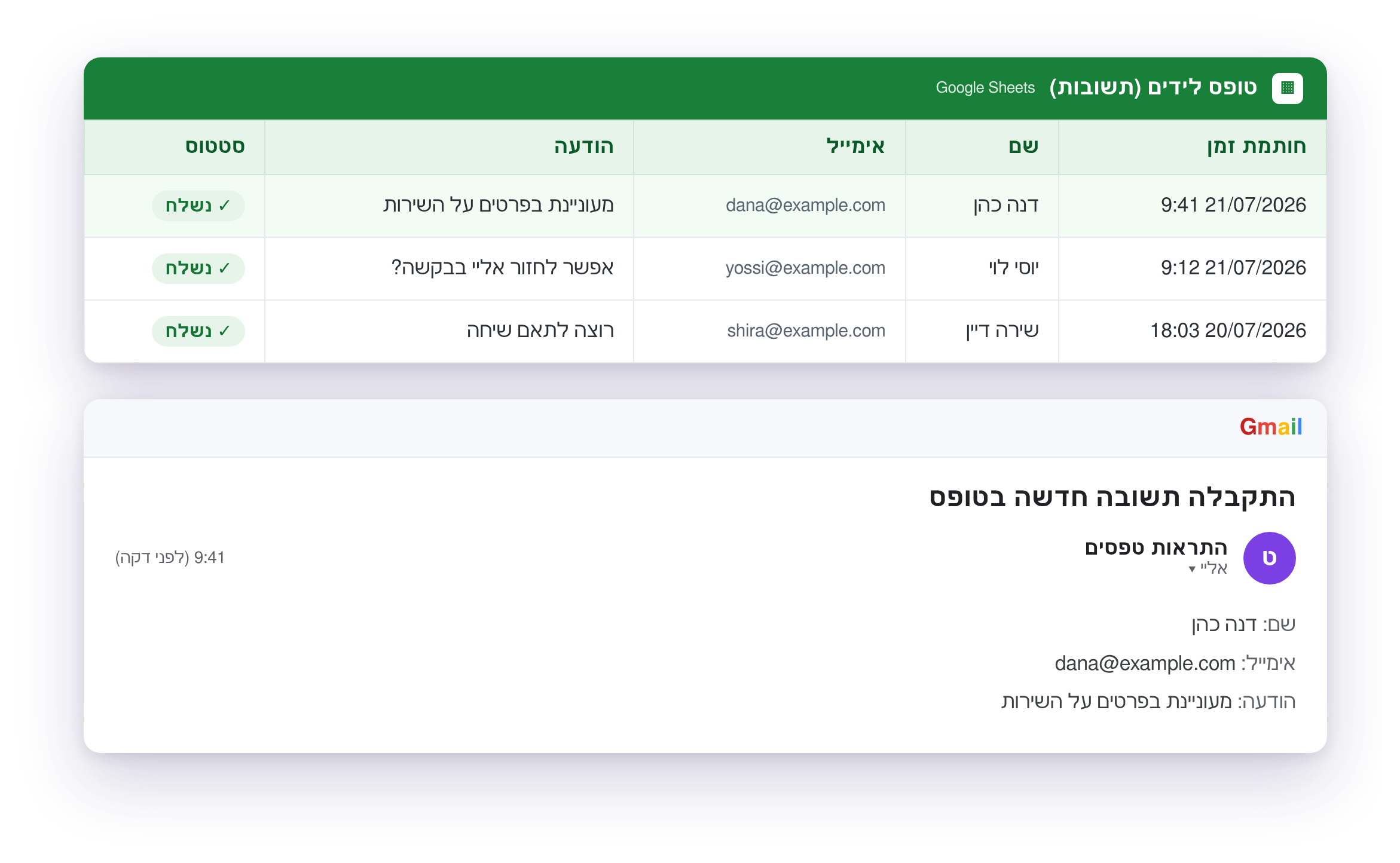
הרעיון: יש לכם טופס גוגל שאנשים ממלאים. אתם רוצים שכל תשובה חדשה תיכנס לגיליון, ושמשהו יקרה אוטומטית, למשל שתקבלו מייל התראה עם הפרטים.
זו הדוגמה הכי טובה למתחילים, כי אין בה מפתחות סודיים לנהל, אין עלות, זה עובד בזמן אמת, ו-Claude Code כותב את כל הקוד. וכפי שאמרנו בחלק על איפה זה רץ, הקוד כאן רץ בתוך גוגל, אז הוא חי 24/7 בלי קשר למחשב שלכם.
איך זה עובד מאחורי הקלעים: בתוך Google Sheets יש כלי שנקרא Apps Script, שזה קוד שרץ בתוך השרתים של גוגל עצמם. אנחנו מבקשים מ-Claude Code לכתוב סקריפט קטן כזה, שמופעל אוטומטית בכל פעם שמישהו שולח את הטופס.
ראשית, בטופס גוגל, בלשונית תשובות, לוחצים "קישור ל-Sheets" כדי ליצור גיליון מקושר. מעכשיו כל תשובה נכנסת לשורה חדשה בגיליון לבד.
שנית, פותחים את הגיליון, ובתפריט לוחצים על Extensions ואז Apps Script. זה פותח עורך קוד.
שלישית, פותחים את Claude Code ומבקשים ממנו (זה הפרומפט):
יש לי גיליון Google Sheets מקושר לטופס גוגל, עם העמודות: חותמת זמן, שם, אימייל, הודעה. תכתוב לי פונקציית Google Apps Script בשם onFormSubmit שרצה בכל פעם שמגיעה תשובה חדשה, שולחת לי מייל לכתובת שלי עם השם וההודעה של מי שמילא, וכותבת 'נשלח' בעמודה חדשה בשם סטטוס באותה שורה. תשתמש ב-namedValues. תוסיף לי גם פונקציה שמתקינה את הטריגר אוטומטית, ותסביר לי בדיוק איפה להדביק את הקוד ואיך לאשר אותו.
רביעית, מדביקים את הקוד שהוא נותן לתוך עורך ה-Apps Script, שומרים, ומגדירים טריגר (Claude Code ידריך אתכם, זה כמה קליקים). בפעם הראשונה גוגל יבקש אישור הרשאה, זה נורמלי, מאשרים.
חמישית, שולחים תשובת בדיקה לטופס, ובודקים שקיבלתם את המייל. זהו, יש לכם אוטומציה חיה.
תקלות אפשריות בדוגמה הזאת: אם הטריגר לא מופעל, כנראה הגדרתם טריגר מהסוג הלא נכון, בקשו מ-Claude שיסביר איך מוסיפים installable trigger. אם המפתח של namedValues לא נמצא, כנראה שם השאלה בטופס לא זהה בדיוק, תבקשו ממנו להדפיס את הערכים פעם אחת כדי לראות את השמות המדויקים.
הרחבה למי שרוצה יותר: אפשר לבקש מ-Claude Code לכתוב במקום זה סקריפט פייתון שרץ על המחשב שלכם עם ספרייה בשם gspread, קורא את הגיליון לפי תזמון, ועושה מה שתרצו. זה כבר דורש ניהול מפתח הרשאה, אבל זה השלב הבא הטבעי.
זו דוגמה לאנשים שכבר עוסקים באוטומציה. הרעיון: יש לכם רשימת לידים (בגיליון גוגל, ב-CRM, או בקובץ CSV). אתם רוצים לסנן רק את הלידים הרלוונטיים לפי קריטריון, לוודא שלא פניתם אליהם כבר, ולשלוח לכל אחד הודעה.
השיעור הגדול כאן לאנשי n8n: כל האוטומציה הזאת היא בערך 150 שורות קוד שאתם הבעלים שלהן. הסינון הוא לוגיקה אמיתית, המניעה מכפילויות הופכת אותה לבטוחה להרצה חוזרת, וכששירות משתנה אתם מתקנים במקום לחכות שמישהו יתקן קופסה.
קוראים את הלידים מהמקור. הכי פשוט להתחיל מקובץ CSV שעובד מיד בלי שום התחברות, ואחר כך לשדרג ל-Google Sheets או ל-CRM.
מסננים ומדרגים. למשל, רק לידים עם סטטוס חדש, עם ניקוד מעל סף מסוים, ומהמקור הנכון. אפשר אפילו לבקש מ-Claude שיוסיף שלב שמנתח בעזרת AI את הטקסט החופשי של כל ליד ומדרג אותו. זה משהו שקשה מאוד לעשות ב-n8n.
מונעים כפילויות. שומרים רשימה של מי שכבר קיבל הודעה (בקובץ log או בעמודה בגיליון), ולפני כל שליחה בודקים מולה. זה הופך את האוטומציה לבטוחה: גם אם תריצו אותה עשר פעמים, אף אחד לא יקבל הודעה כפולה.
שולחים את ההודעה. יש כמה ערוצים, לפי מה שמתאים:
הכי קל להתחיל איתו לצורך הדגמה: יוצרים בוט דרך BotFather, מקבלים טוקן מיידית, וזה חינם. המגבלה: אפשר לשלוח רק למי שכבר פנה לבוט קודם. מצוין לקהילות וללקוחות קיימים.
נקי ומהיר, מפתח אחד וזהו. צריך לאמת את הדומיין שלכם כדי שההודעות יגיעו לתיבה ולא לספאם.
הכי חזק ובעל ערך, אבל הכי מורכב: צריך חשבון עסקי, מספר ייעודי, ותבנית הודעה מאושרת מראש (אי אפשר לשלוח טקסט חופשי לפנייה קרה). הציגו אותו כשלב הפרודקשן.
שומרים log. אחרי כל שליחה, רושמים מי קיבל, מתי, ומה הסטטוס. זה מה שמאפשר את מניעת הכפילויות.
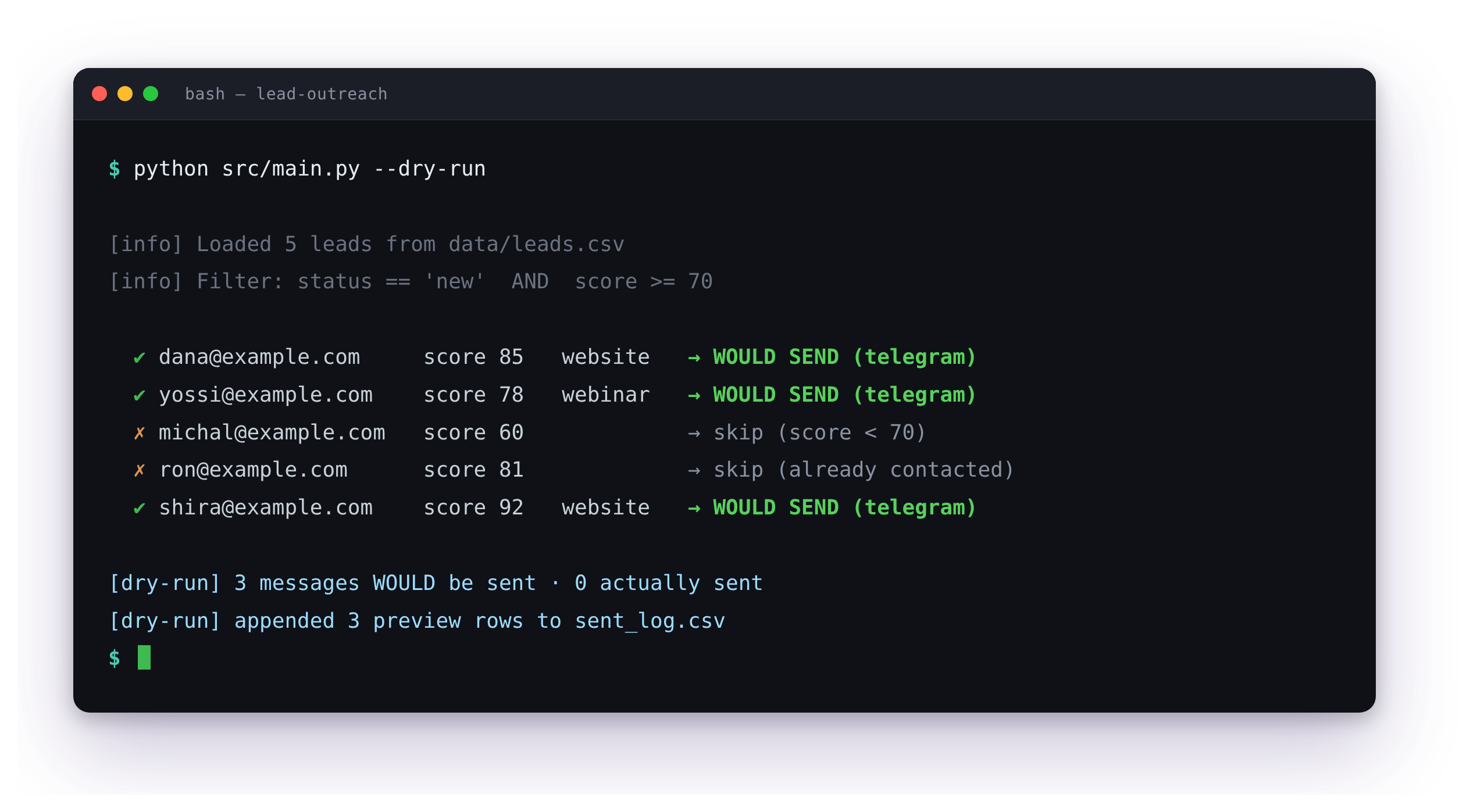
ראשית, מצב הרצה יבשה (dry-run). תבקשו מ-Claude שיוסיף מתג שרק מדפיס למי הוא היה שולח, בלי לשלוח באמת. מריצים ככה קודם, מוודאים שהרשימה נכונה, ורק אז מפעילים באמת. זה מונע את הסיוט של לשלוח מאה הודעות שגויות.
שנית, והכי חשוב, הצד החוקי. בישראל יש חוק (תיקון 40 לחוק התקשורת, חוק הספאם) שאוסר לשלוח דיוור פרסומי בלי הסכמה מראש של הנמען. אל תשתמשו בזה כדי לשלוח הודעות קרות לאנשים שלא הסכימו לקבל מכם. השתמשו בזה כדי לפנות ללידים שכבר השאירו לכם פרטים והסכימו שתחזרו אליהם. זה גם חוקי וגם עובד הרבה יותר טוב.
תבנה אוטומציה בפייתון בתיקייה חדשה בשם lead-outreach. היא צריכה: לקרוא לידים מקובץ data/leads.csv עם העמודות שם, אימייל, טלפון, מקור, סטטוס, ניקוד, ולאפשר בהמשך להחליף את המקור ל-Google Sheets. לסנן רק לידים עם סטטוס חדש וניקוד מעל סף שמוגדר בקובץ env. למנוע כפילויות מול קובץ sent_log.csv כך שאף ליד לא יקבל הודעה פעמיים. לשלוח לכל ליד מתאים הודעה דרך טלגרם (Bot API), ולהשאיר מקום להוסיף בהמשך וואטסאפ ומייל. להוסיף מתג dry-run שרק מדפיס למי היה שולח בלי לשלוח. אחרי כל שליחה, לרשום את התוצאה ב-sent_log.csv עם חותמת זמן. לעטוף כל שליחה ב-try/except ולהמשיך גם אם אחת נכשלת. תוסיף קובץ env.example, requirements.txt, ו-run.sh להרצה מתוזמנת. לעולם לא לשמור סודות בתוך הקוד. אחרי שתבנה, תריץ במצב dry-run על קובץ דוגמה של חמש שורות ותראה לי את הפלט ואת ה-log.
תזמון: כדי שירוץ לבד כל יום, משתמשים ב-cron. פשוט מבקשים מ-Claude: "תן לי שורת cron שמריצה את זה כל בוקר ב-9". הוא ייתן לכם את השורה המדויקת ויסביר איפה להדביק. וכמו שאמרנו, אם אתם רוצים שזה ירוץ גם כשהמחשב כבוי, זה השלב לעבור לשרת ענן קטן.
תקלות אפשריות בדוגמה הזאת: אם מגיעים למגבלת קצב (429), מוסיפים השהיה קטנה בין שליחות. אם וואטסאפ דוחה הודעה, כנראה ניסיתם טקסט חופשי במקום תבנית מאושרת. אם טלגרם מחזיר chat not found, הליד לא פנה לבוט קודם. בכל מקרה, מדביקים ל-Claude Code את השגיאה והוא מתקן.
וכאן השיא: נניח שבעוד חודשיים טלגרם משנים משהו בפורמט של ה-API והאוטומציה נשברת. ב-n8n הייתם מגלים שזה נפל, מחפשים איזה node אחראי, ומחכים לעדכון. כאן אתם פשוט אומרים ל-Claude Code: "טלגרם מחזיר עכשיו שגיאה 400 עם הגוף הזה, תתקן את החלק ששולח". הוא קורא, בודק מה הפורמט החדש, מתקן רק את זה, ומריץ שוב. זה כל ההבדל.
בנינו את התמונה המלאה: התקנתם את Claude Code, למדתם לדבר איתו נכון (ספציפיות, תכנון לפני ביצוע, בדיקה עצמית, וזיכרון קבוע), הכרתם את הפקודות והחיבורים, יודעים איפה האוטומציה רצה ואיך לשמור אותה חיה, יודעים לפתור את התקלות הנפוצות, ויש לכם שתי דוגמאות מלאות לבנות מהן.
עכשיו העצה האחת שתעשה את ההבדל: אל תקראו את המדריך ותסגרו. תפתחו טרמינל, תתקינו, ותבנו את הניצחון המהיר מחלק 4 עוד היום. ברגע שתראו את הקוד הראשון רץ לבד, אתם כבר בפנים.
בהצלחה, ותכתבו לי מה בניתם.