מדריך · קלוד דיזיין
המדריך המלא לקלוד דיזיין (Claude Design)
כלי העיצוב של Anthropic. יצא בתאריך 17.04.2026, רץ על המודל Claude Opus 4.7, ועובד ישר מהדפדפן.
במדריך הזה יש הכל: מה זה, מה בונים איתו, איך עובדים איתו נכון, כמה זה עולה, ואיך פותרים תקלות כשהן קופצות.
תוכן העניינים
תתחיל כאן: חמש הדקות הראשונות שלך
לא בא לך לקרוא הכל לפני שאתה מתנסה? זה כל מה שאתה צריך בשביל להתחיל עכשיו:
- תיכנס לכתובת claude.ai/design מהדפדפן. צריך מנוי Pro ומעלה, אין גישה בחינם.
- תלחץ על פרויקט חדש ותבחר סוג. הכי פשוט להתחיל מהאפשרות Prototype.
- תכתוב בשפה רגילה מה אתה רוצה. לדוגמה: "תבנה לי עמוד נחיתה לקורס בעברית, בהיר ונקי, עם כפתור הרשמה בולט".
- קלוד יחזור אליך עם כמה שאלות. תענה עליהן, זה משפר את התוצאה פלאים.
- תקבל עיצוב חי על המסך. עכשיו פשוט תגיד לו מה לשנות, והוא מעדכן מול העיניים שלך.
זהו. מכאן אתה כבר בפנים, וכל שאר המדריך הוא איך להוציא מזה את המקסימום.
מה זה בעצם Claude Design
קלוד דיזיין הוא סביבת עבודה שבה אתה מתאר במילים מה אתה רוצה, והמערכת בונה לך עיצוב אמיתי, חי ולחיץ, על המסך.
במקום לפתוח פיגמה ולהתחיל ממסך ריק, אתה פשוט כותב: "מצגת גיוס למשקיעים", "אפליקציית מדיטציה", "עמוד נחיתה למותג קפה", וקלוד מייצר לך את זה תוך שניות. הכל רץ בדפדפן, בלי להתקין כלום.
הכוח האמיתי כאן הוא המהירות. אתה עובר מרעיון בראש למשהו שאפשר להראות ללקוח תוך דקות, לא שעות.
שים לב לנקודה אחת שמבלבלת הרבה אנשים: קלוד דיזיין זה לא קלוד קוד. קלוד דיזיין בונה ויזואלים על קנבס. קלוד קוד כותב קוד בטרמינל. הם קוראים לזה אותו שם משפחה אבל זה שני כלים שונים לגמרי. קלוד דיזיין יודע לקרוא קוד כדי להבין את המותג שלך, אבל הוא לא כותב קוד בעצמו.
איך נראה המסך
המסך מחולק לשניים:
בצד אחד יש את הצ'אט. שם אתה מדבר עם קלוד, כותב מה אתה רוצה, נותן פידבק ומבקש שינויים. בדיוק כמו צ'אט רגיל, רק שהתוצאה היא עיצוב.
בצד השני יש את הקנבס. שם רואים את העיצוב עצמו, חי ולחיץ, וכל שינוי שאתה מבקש מתעדכן שם בזמן אמת.
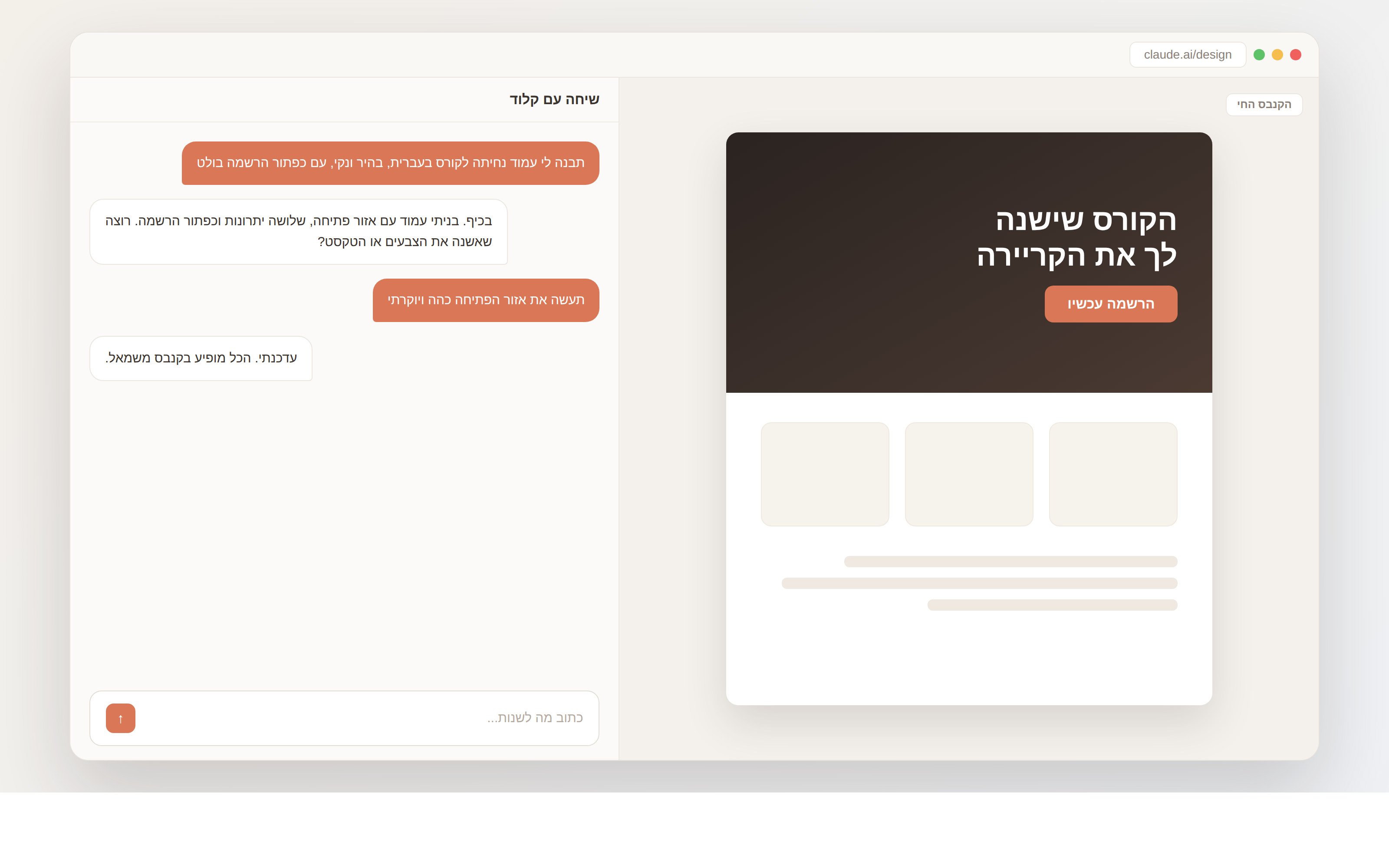
הכל מסודר בפרויקטים. כל פרויקט זוכר את ההקשר, את המותג ואת השיחות שלך, כך שכשאתה חוזר אליו מחר הוא ממשיך מאיפה שעצרת.
מה אפשר לבנות שם
כשאתה פותח פרויקט חדש, יש ארבע לשוניות ראשיות:
- Prototype בשביל מסך או מוצר לחיץ. פה בוחרים בין Wireframe, שזו סקיצה גסה ומהירה, לבין High Fidelity, שזו גרסה מלוטשת עם המותג שלך.
- Slide Deck בשביל מצגות. יש שם מתג של speaker notes שמעביר את הפירוט להערות שלך במקום להעמיס על השקופית.
- From Template בשביל להתחיל מתבנית מוכנה במקום ממסך ריק. אתה גם יכול להפוך כל פרויקט שלך לתבנית.
- Other זו הקטגוריה הפתוחה לכל השאר.
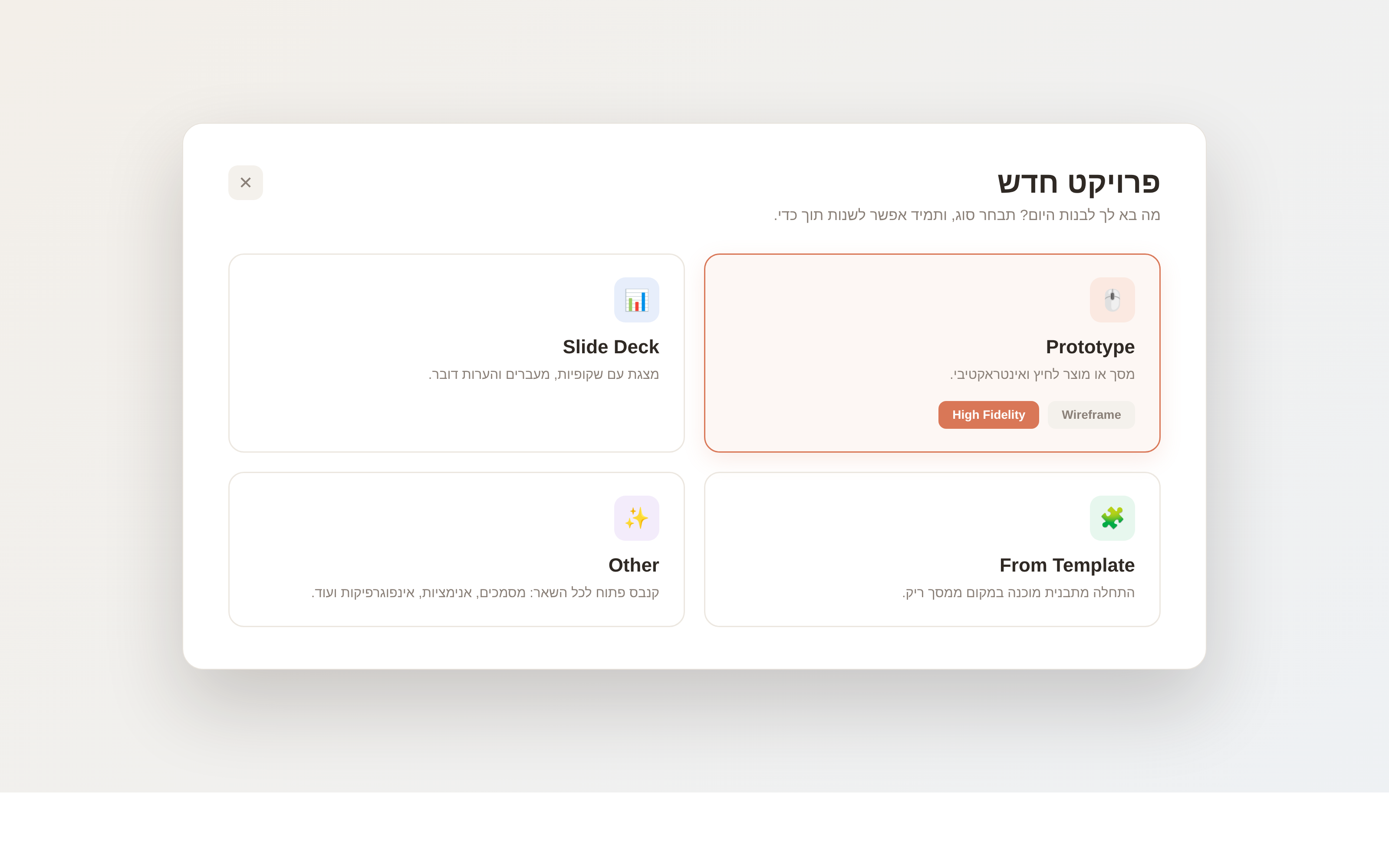
ומה יוצא מזה בפועל? הרבה מעבר לארבע הלשוניות. הנה הרשימה המלאה של מה שאפשר לבנות שם, אחד אחרי השני:
- מסך או ממשק לחיץ, עם מצבי hover, מעברים ותנועות קטנות, שמרגיש כמו אפליקציה אמיתית.
- וויירפריים, שזו סקיצה גסה ומהירה לבדוק מבנה לפני שמשקיעים בעיצוב.
- מוקאפ מלוטש, עם הצבעים, הפונטים והרכיבים של המותג שלך.
- מצגת עם הרבה שקופיות, מעברים, ניווט והערות דובר.
- מסמך או עמוד אחד מעוצב, כמו דוח או סיכום.
- עמוד נחיתה מלא, עם אזור פתיחה, רשת של פיצ'רים וכפתורי הרשמה.
- וידאו מונפש, עם כמה סצנות, כותרות בתנועה ואפקטים.
- אינפוגרפיקה, עם מספרים שרצים וגרפים שמתגלים.
- דשבורד שהגרפים בו מגיבים למה שהמשתמש עושה.
- דמו של מוצר, מסלול לחיץ שמדמה שימוש באפליקציה על פני כמה מסכים.
- דיאגרמה, תרשים זרימה או מבנה.
- חומרי שיווק, נכסים לרשתות, באנרים וויזואלים לקמפיינים.
- דברים ניסיוניים ומרשימים באמת, כמו אלמנטים בתלת ממד, אפקטי חלקיקים, קול, וידאו ואפילו קריאות AI מובנות בתוך העיצוב.
- מערכת עיצוב שלמה, ספריית רכיבים אחידה מהמותג שלך.
הערה חשובה לדיוק: התפריט הרשמי כולל היום רק את ארבע הלשוניות. כל שאר הדברים ברשימה נבנים דרך Other או דרך תבניות. הכלי עדיין בגרסת Research Preview, אז סביר שהתפריט יתרחב.
מה אפשר להזין פנימה? כמעט הכל. טקסט חופשי, צילומי מסך ותמונות, קבצי Word, PowerPoint או Excel, כתובות של אתרים, ריפו קוד שלם, וקבצי עיצוב קיימים. אתה יכול למשל להעלות צילום מסך של אתר מתחרה ולהגיד "תבנה לי משהו בסגנון הזה אבל למותג שלי".
פרומפטים מוכנים להעתקה
הדבר הכי מהיר להתחיל הוא פשוט להעתיק פרומפט טוב ולשנות אותו לצרכים שלך. הנה כמה לכל סוג, קח ותתאים:
עמוד נחיתה
תבנה עמוד נחיתה לקורס אונליין בעברית. אזור פתיחה עם כותרת גדולה וכפתור הרשמה, רשת של שלושה יתרונות, אזור המלצות, ושאלות נפוצות בסוף. סגנון בהיר, נקי ומודרני. הקהל: אנשים שרוצים ללמוד מיומנות חדשה בערב.מצגת
תבנה מצגת של עשר שקופיות למכירת שירות ייעוץ. שקופית פתיחה, הבעיה, הפתרון, איך זה עובד, תוצאות, תמחור, ושקופית סיום עם קריאה לפעולה. טון מקצועי אבל חם. תשתמש בהערות דובר לפירוט.וידאו מונפש
תבנה וידאו מונפש של עשרים שניות שמסביר מה זה בינה מלאכותית ליוצרי תוכן. כמה סצנות, כותרות שנכנסות בתנועה, ביחס של 9:16 לרילס. טון אנרגטי.דשבורד
תבנה דשבורד למעקב אחרי מכירות. כרטיסי מספרים למעלה, גרף מכירות חודשי, טבלת לקוחות אחרונים, והכל מגיב כשלוחצים על תאריך.מיני אתר אינטראקטיבי
תבנה עמוד נחיתה לכנס טכנולוגיה. כותרת גדולה, צבעים כהים ויוקרתיים, גלובוס תלת ממדי שמסתובב ומסמן ערים, אזור הרשמה וטיימר ספירה לאחור.טיפ קטן שמשנה הכל: כל פרומפט טוב עונה על ארבע שאלות. מה המטרה, איך הפריסה, מה התוכן, ומי הקהל. ככל שתיתן יותר הקשר, כך תצטרך פחות סבבי תיקונים.
שתי דוגמאות מהשטח
דוגמה ראשונה, וידאו מונפש של עשרים שניות
יש לך פוסט, ואתה רוצה להפוך אותו לסרטון מונפש בלי לגעת בתוכנת עריכה.
אתה כותב: "תבנה וידאו מונפש של עשרים שניות בנושא איך AI משנה יצירת תוכן, עם הטקסט הבא", ומדביק את התוכן.
קלוד שואל אותך כמה שאלות. כמה שניות, איזה טון, איזה יחס תצוגה. תענה, זה קריטי.
תוך דקות אתה מקבל אנימציה עם כמה סצנות, כותרות בתנועה, מעברים חלקים ואפקטים ברקע. הכל בנוי על קוד, אז אפשר לכוונן צבעים והגדרות ביד.
רוצה שינוי? "תעשה את המעבר בין סצנה שתיים לשלוש איטי יותר", "תחליף את הכתום בסגול", והכל מתעדכן חי.
דבר אחד לדעת מראש: אין עדיין כפתור ייצוא לוידאו. הפתרון שכולם עושים הוא פשוט להקליט את המסך בזמן שהאנימציה רצה.
דוגמה שנייה, מיני אתר עם גלובוס תלת ממדי מסתובב
הפעם משהו שמראה עד כמה הכלי הזה חזק. אתה מבקש עמוד נחיתה לכנס טכנולוגיה, עם כותרת גדולה, צבעים כהים ויוקרתיים, גלובוס תלת ממדי שמסתובב ומסמן ערים משתתפות, אזור הרשמה וטיימר ספירה לאחור.
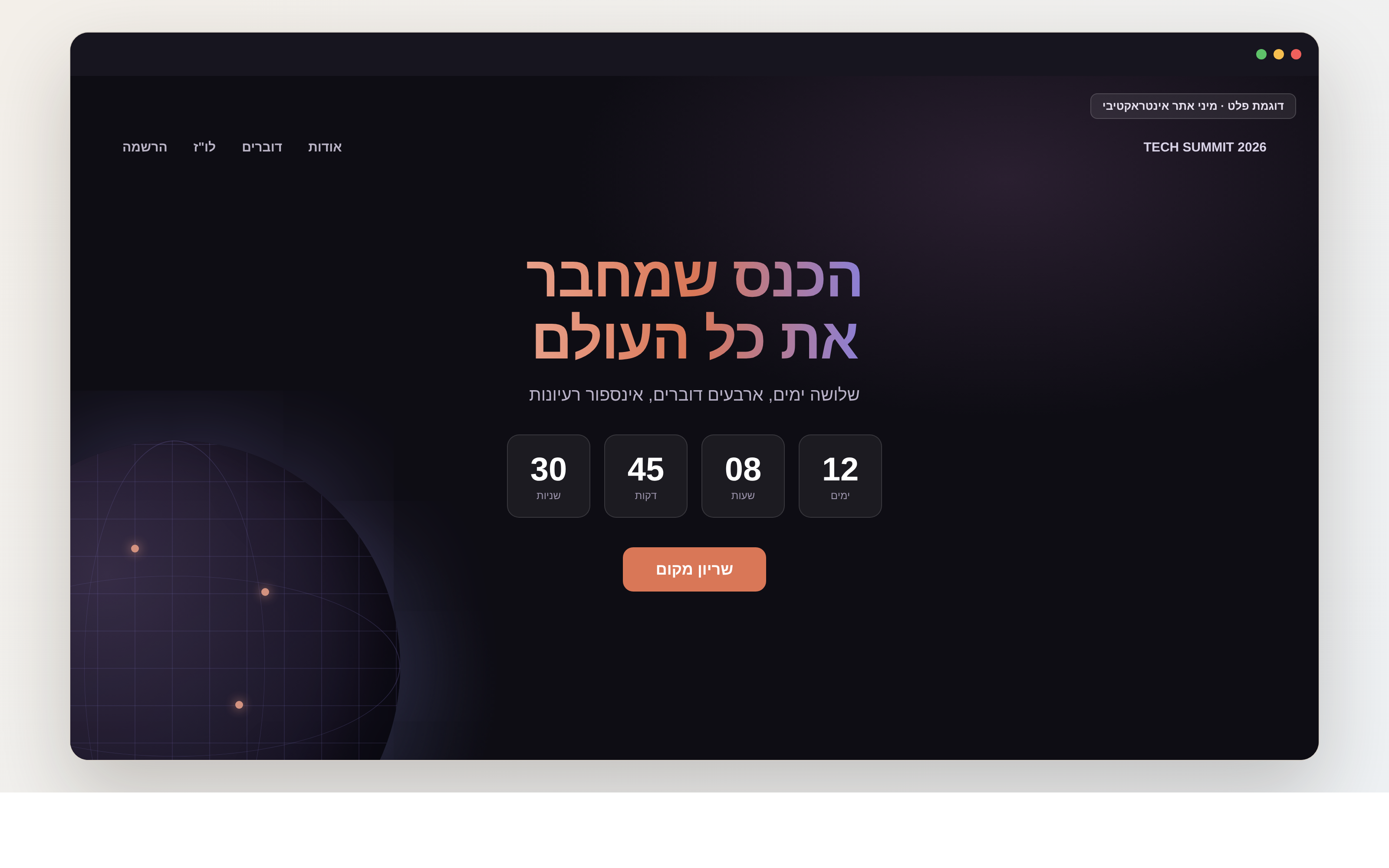
ומה שמדהים, קלוד באמת בונה את הגלובוס התלת ממדי. לא תמונה סטטית, אלא אלמנט שמסתובב ומגיב לעכבר, לצד אפקטי חלקיקים וטיימר שעובד.
אם חיברת קודם את המותג שלך, כל הצבעים, הפונטים והכפתורים יוצאים ישר בזהות שלך.
ואם אתה רוצה שזה יעלה לאוויר באמת, אתה שולח את זה לקלוד קוד או פורס ישר לפלטפורמת Vercel, ומקבל אתר חי.
למה שתי הדוגמאות האלה טובות ביחד? האנימציה מראה מהירות ויצירתיות, והמיני אתר מראה עומק טכני אמיתי. זה בדיוק מה שמפתיע אנשים שחושבים שבינה מלאכותית רק מכינה תמונות.
איך עובדים איתו, שלב אחרי שלב
- קודם אתה פותח פרויקט ונותן לו הקשר. אם כבר הגדרת מותג, הוא נכנס אוטומטית.
- אחר כך אתה מתאר מה אתה רוצה, וכולל את הכל: המטרה, המבנה, התוכן והקהל. קלוד ישאל שאלות, תענה עליהן.
- אתה מסתכל על מה שיצא. זו נקודת התחלה, לא הסוף.
- אתה מתקן. דרך הצ'אט לשינויים גדולים, דרך הערה על אלמנט מסוים לשינוי נקודתי, דרך עריכת טקסט ישירה, או דרך סליידרים לריווח וצבע.
- ובסוף אתה מייצא או משתף. כקובץ, לקנבה, או ישר לקלוד קוד.
המותג שלך: הפיצ'ר שעושה את ההבדל
אם יש דבר אחד שהופך את הכלי הזה מנחמד לרציני לעסק, זה היכולת ללמד אותו את המותג שלך.
אתה מעלה נכסים: ריפו קוד, קבצי עיצוב, מצגות, לוגו. קלוד מוציא מהם לבד את כל מרכיבי העיצוב: הצבעים, הפונטים, הרכיבים, הריווחים. ברגע שהמערכת הזאת מוגדרת, היא הופכת לברירת המחדל, וכל דבר שתבנה יוצא אוטומטית בזהות של המותג.
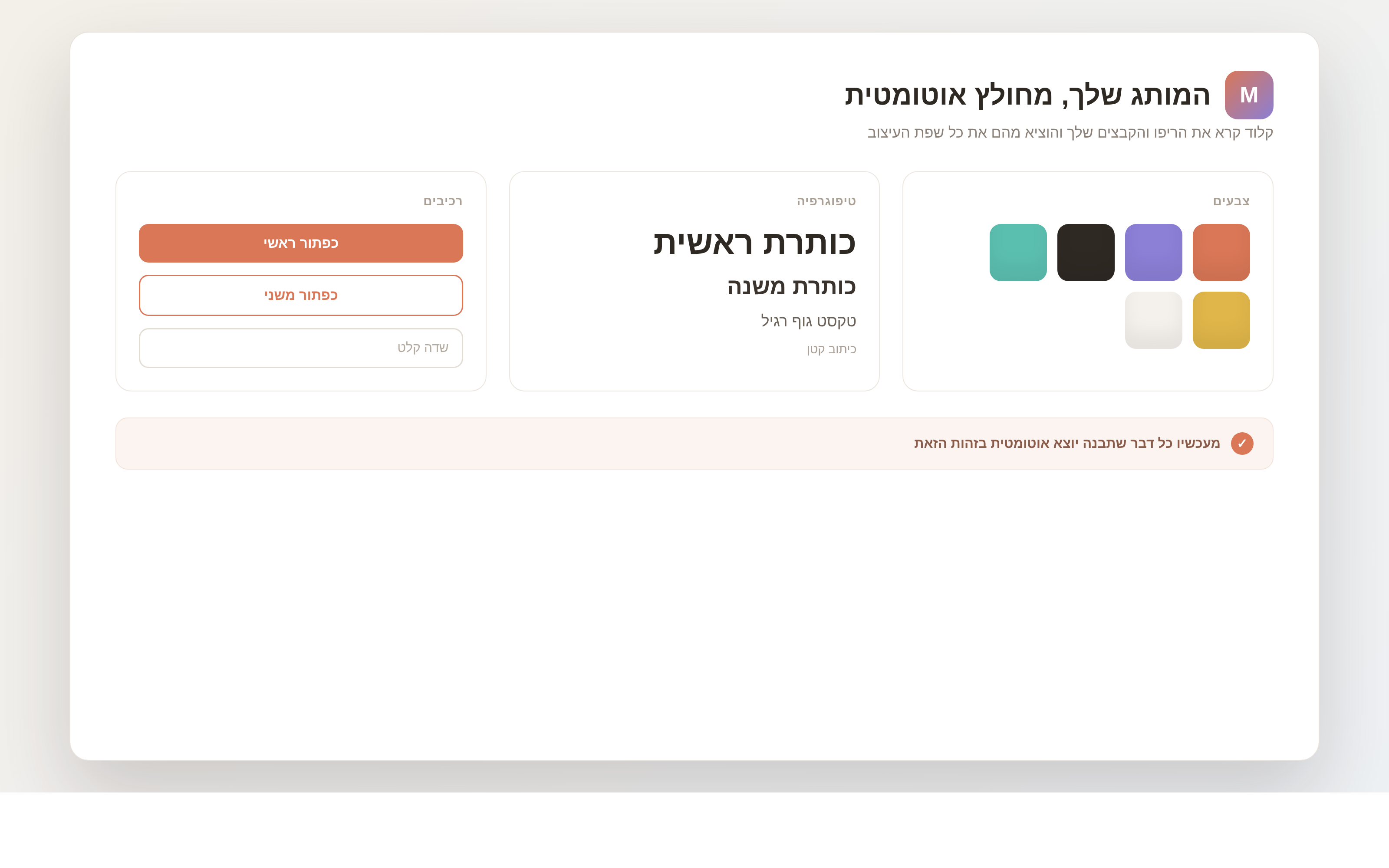
טיפ מנצח שראיתי אצל Jeff Su: תכין קובץ טקסט פשוט שמתאר איך המותג שלך נראה ומרגיש, תעלה אותו, תן לקלוד עשר עד עשרים דקות לבנות ממנו מערכת, ואז תבקש שיבנה תבנית לשימוש חוזר. משם כל מצגת עתידית כבר יוצאת בסגנון שלך לבד.
ואזהרה אחת: בלי מותג מוגדר, מה שיצא ייראה תקין אבל גנרי. חצי שעה של הגדרת מותג בהתחלה שווה הרבה בהמשך.
ארבע דרכים לתקן ולדייק
- דרך הצ'אט, לשינויים גדולים וכיווניים כמו "תעשה את זה יותר מינימליסטי".
- דרך הערה על אלמנט, כשאתה לוחץ על משהו ספציפי ומעיר עליו בלי לגעת בשאר.
- דרך עריכת טקסט ישירה, כשאתה משנה את הכיתוב במקום כמו במסמך.
- דרך סליידרים, כשאתה מכוונן ריווח וצבע בלי לבנות הכל מחדש.
יש גם טריק יפה: פידבק קבוע נשמר בקובץ שמוחל על כל העיצובים בפרויקט. הישאר באותו פרויקט, תפתח שיחה חדשה, והעבודה הבאה כבר תזכור את ההעדפות שלך.
ייצוא והמשך עבודה
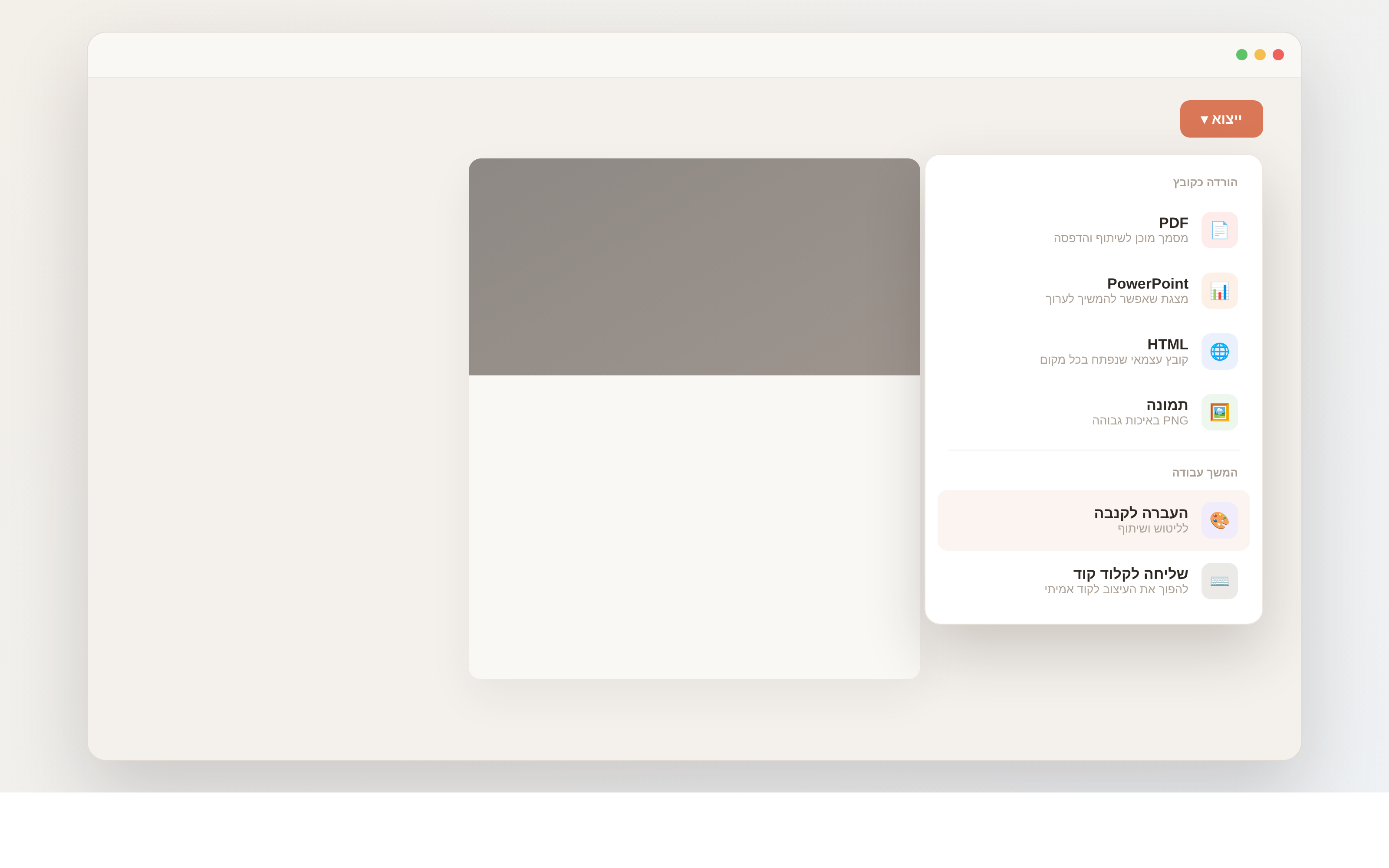
- אתה יכול להוריד את התוצאה כקובץ PDF, PowerPoint, HTML או תמונה.
- אתה יכול להעביר את זה לקנבה להמשך ליטוש.
- ואתה יכול לשלוח את זה לקלוד קוד, שאורז את כוונת העיצוב לחבילה שהופכת אותה לקוד אמיתי.
יש גם חיבור לפלטפורמת Vercel בשביל להעלות אתר חי ישר מהכלי.
כמה זה עולה, ואיך לא לשרוף טוקנים
הכלי זמין במסלולים Pro, Max, Team או Enterprise. אין גישה בחינם.
המחיר המינימלי הוא Pro, בערך עשרים דולר בחודש. למי שעובד עם זה ברצינות, Max שווה את זה, בערך מאה עד מאתיים דולר בחודש.
נקודה שחשוב לדעת: הכלי צורך הרבה טוקנים. משתמשים דיווחו ששני סבבי עבודה בלעו כמעט שישים אחוז מהמכסה השבועית של Pro.
המכסה נפרדת מהצ'אט הרגיל ומקלוד קוד, ומתאפסת כל שבוע, לכל משתמש בנפרד.
בארגונים זה כבוי כברירת מחדל, והמנהל מפעיל את זה בהגדרות.
איך חוסכים טוקנים? תבקש לשנות רק חלק ספציפי במקום לבנות עמוד שלם מחדש, תשמור על פרומפטים קצרים כשכבר יש מותג מוגדר, ותשקול לעלות למסלול Max אם המכסה נגמרת לך מהר.
מה הכלי הזה לא עושה
- הוא לא מחליף פיגמה לצוותים. אין עבודה משותפת בזמן אמת, זה כלי ליחיד.
- הוא לא מוציא קוד מוכן לאתר חי. הקוד עובד בדמו, אבל צריך לעבור עליו בשביל אבטחה, מהירות, נגישות וקידום בגוגל.
- הוא מנחש את המותג, לא קורא אותו מושלם. מקרים חריגים לפעמים מתפספסים.
- יש לו נקודות עיוורון בנגישות ובקידום בגוגל, הוא לא מטפל בהן לבד.
- ועדיין חסרים דברים: ייבוא וייצוא ישיר לפיגמה, אפליקציה למחשב, ודוחות שימוש למנהלים.
תקלות, ומה עושים איתן
- ההערות נופלות ונעלמות? תדביק את ההערה ישר בצ'אט במקום להצמיד אותה.
- שגיאת שמירה בתצוגה המכווצת? תעבור לתצוגה מלאה ותנסה שוב.
- ריפו גדול שנטען לאט? תחבר תת תיקייה ספציפית במקום את כל הריפו.
- שגיאות בצ'אט? תפתח טאב צ'אט חדש ותמשיך משם.
- התוצאה יוצאת גנרית? אין לך מותג מוגדר, תגדיר אחד. זו הסיבה מספר אחת.
- המכסה נגמרת מהר? תבקש שינויים ממוקדים, תקצר פרומפטים, ותשקול Max.
- צריך קובץ וידאו ואין כפתור ייצוא? תקליט את המסך בזמן שהאנימציה רצה.
איך זה מול המתחרים
- מול פיגמה: פיגמה חזקה בעבודת צוות, רכיבים וספריות, אבל היא לא יודעת ללמוד מותג מתוך קוד. קלוד דיזיין דווקא כן.
- מול Lovable: Lovable בונה אפליקציות שלמות עם שרת ובסיס נתונים, אבל מגיע לתקרה של גודל ואבטחה אחרי הפרוטוטייפ. קלוד דיזיין חזק יותר בעיצוב ובמסירה לקוד.
- מול v0: v0 מוציא קוד באיכות גבוהה, אבל עם פחות אפשרויות ייצוא.
בשורה תחתונה: קלוד דיזיין הכי טוב לאתרי תצוגה ופרוטוטייפים מהירים עם מותג חזק. Lovable לאפליקציות עם לוגיקה. פיגמה נשארת המקום לעבודת צוות עמוקה.
שאלות נפוצות
לא. צריך מנוי Pro לפחות, בערך עשרים דולר בחודש. למי שמשתמש הרבה, Max עדיף.
לא לצוותים. פיגמה נשארת הבית לעבודה משותפת עם רכיבים וספריות. קלוד דיזיין מתאים לעבודה של יחיד ולפרוטוטייפים מהירים.
לא ישר. הוא עובד, אבל צריך לעבור עליו בשביל אבטחה, נגישות, מהירות וקידום בגוגל לפני שמעלים לאוויר.
כן, אפשר לחבר ריפו. בתוכניות של צוותים וארגונים לא מאמנים על המידע שלך.
בצ'אט הרגיל אתה מקבל תוצאה בודדת. בקלוד דיזיין יש קנבס חי, פרויקטים ששומרים את המותג וההקשר, כלי עריכה נקודתיים, וייצוא ישיר לקנבה ולקוד. זו סביבת עבודה שלמה, לא תשובה חד פעמית.
חמש דקות בשביל להתחיל, וזה הכל בסעיף הראשון של המדריך. את הדברים המתקדמים לומדים תוך כדי.
טיפים מתקדמים לסיום
- תעבוד עם שלושה קבצים: קובץ שמתאר את הסגנון, מותג בנוי, ותבנית לשימוש חוזר. משם כל פרויקט מהיר ועקבי.
- תחדד את הטקסט בקלוד הרגיל קודם, ורק אז תעביר לקלוד דיזיין טקסט מוכן.
- תישאר באותו פרויקט ותפתח שיחה חדשה, ככה המותג נשמר.
- תמיד תעבור על הקוד לפני שאתה מפרסם.
- תמיד תענה על שאלות ההבהרה. תשובות טובות שוות תוצאה טובה בהרבה.
- ותראה טווח. תשלב תוצר רגוע כמו מצגת עם תוצר שגורם לוואו כמו אלמנט תלת ממדי. הניגוד הוא מה שמרשים.
לסיכום
קלוד דיזיין הוא הדרך המהירה לעבור מרעיון למשהו ויזואלי שאפשר להראות. הוא הכי חזק כשאתה מלמד אותו את המותג שלך, הכי מרשים כשאתה נותן לו לבנות דברים אינטראקטיביים, וחשוב לזכור שהוא נקודת פתיחה מצוינת ולא מוצר סופי מוכן לאוויר.
עכשיו תורך. תיכנס, תבנה משהו קטן, ותראה לאן זה לוקח אותך. אם בנית משהו שאתה גאה בו, אשמח לראות.
עקוב אחריי לעוד מדריכים כאלה: @moshe.elkrief
מקורות: DataCamp, TechCrunch, Creator Economy, Jeff Su, Geeky Gadgets, Agence Scroll.