רץ בטרמינל
לא צריך ממשק גרפי מסובך, כותבים לו כמו שכותבים הודעה.
איך מורידים, מתקינים ומתחילים לעבוד עם Claude Code, צעד אחר צעד, גם אם מעולם לא פתחתם טרמינל.
בלי רקע טכני · Windows ו-Mac · כ-12 דקות
בקיצור: כלי בינה מלאכותית שרץ ישירות בטרמינל (שורת הפקודה) שלכם. הוא "יושב" בתוך תיקיית הפרויקט, קורא את הקבצים שלכם, מבין את הקוד, ויכול לבצע בו שינויים בעצמו, לפי מה שתבקשו ממנו בשפה פשוטה.
שלושה דברים שחשוב להבין עליו:
לא צריך ממשק גרפי מסובך, כותבים לו כמו שכותבים הודעה.
מבין את מבנה הקבצים והקוד שלכם לבד, בלי שתסבירו הכל.
כותב, מתקן ושומר קבצים בפרויקט, עם אישור שלכם בכל שלב.
דוגמה, בתוך הטרמינל אחרי שהפעלתם אותו, אפשר פשוט לכתוב לו מה צריך, בעברית או באנגלית:
$ claude
> תוסיף כפתור התחברות לעמוד הביתשימו לב: המסלול החינמי (Free) של Claude.ai לא כולל גישה ל-Claude Code. כדי להשתמש בו צריך לפחות מסלול Pro, או חשבון Console בתשלום לפי שימוש.
המסלול הכי משתלם להתחיל בו. מצוין למי שרוצה להתנסות או לעבוד על פרויקטים אישיים בקצב סביר.
פי 5 או פי 20 יותר שימוש לעומת Pro. מתאים למי שעובד עם Claude Code כל יום ולא רוצה להיתקע באמצע.
מיועד לצוותים של 5 עד 150 אנשים שרוצים מקום עבודה משותף עם הגדרות וכלים משותפים. שימו לב: ב-Team הגישה ל-Claude Code היא רק במושב פרימיום (Premium seat), לא במושב רגיל.
לארגונים גדולים עם דרישות אבטחה, הרשאות וניהול מרכזי ברמה ארגונית.
מתאים למפתחים שבונים אפליקציה, אינטגרציה או מוצר משלהם על בסיס ה-API, משלמים לפי צריכה בפועל.
המחירים המדויקים משתנים מעת לעת, מומלץ לבדוק עדכניות ב-claude.com/pricing לפני רכישה.
1. פותחים PowerShell. לוחצים על כפתור התחל (Start), מקלידים PowerShell ופותחים אותו. אין צורך להריץ כמנהל (Administrator).
2. מדביקים ומריצים את הפקודה:
irm https://claude.ai/install.ps1 | iex3. זהו, זה הכל. ההתקנה החדשה עצמאית לגמרי ולא דורשת שתתקינו Node.js מראש. בסיום, הריצו claude כדי להתחבר.
1. פותחים את Terminal. מחפשים באמצעות Spotlight (⌘ + רווח) את האפליקציה Terminal ופותחים אותה.
2. מדביקים ומריצים את הפקודה:
curl -fsSL https://claude.ai/install.sh | bash3. מתחילים לעבוד. גם כאן ההתקנה עצמאית ולא דורשת שתתקינו Node.js מראש. בסיום ההתקנה הריצו claude בטרמינל, והתחברו עם חשבון Claude שלכם דרך הדפדפן שייפתח אוטומטית.
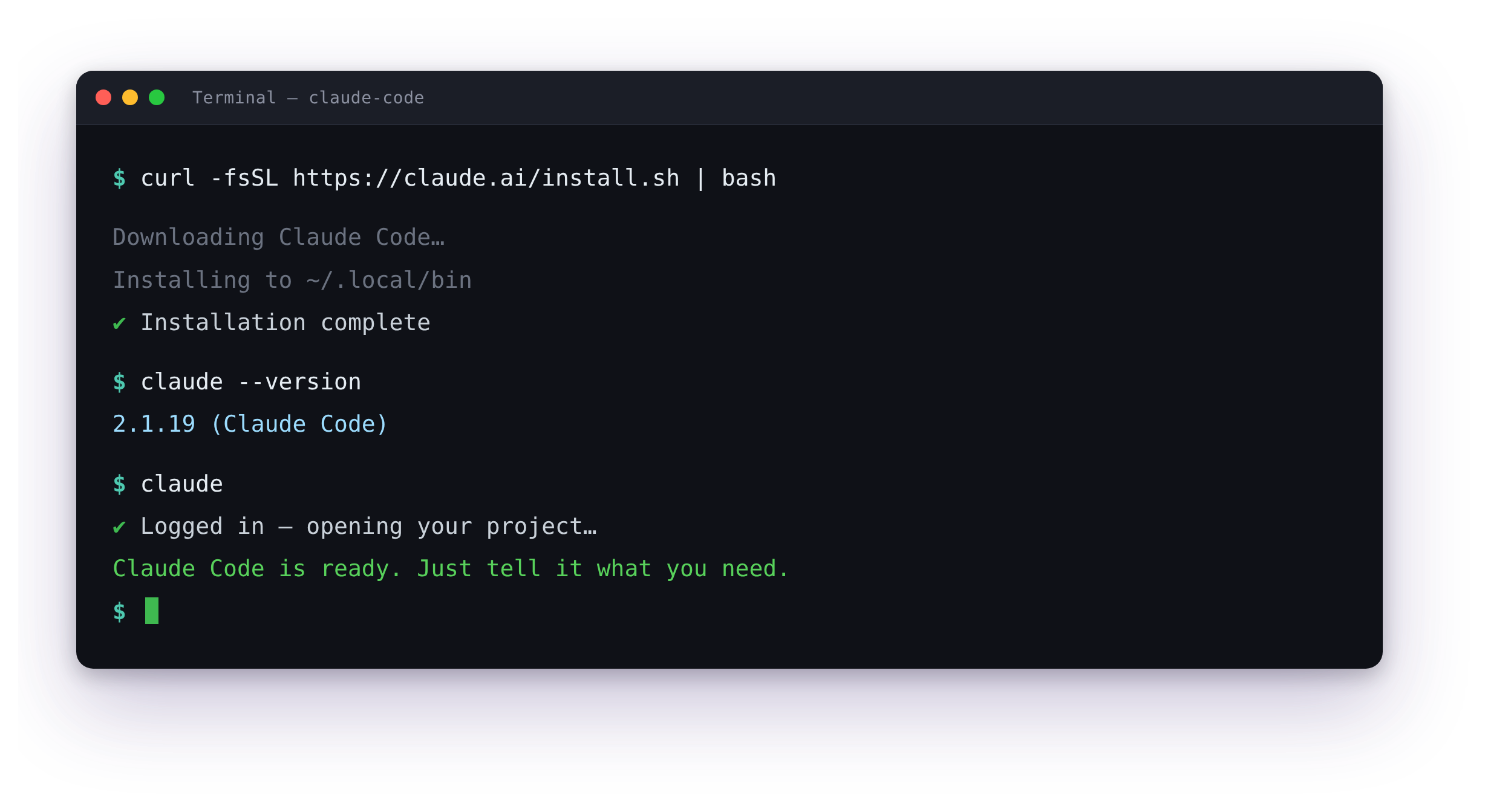
בסיום ההתקנה הריצו claude, וייפתח דפדפן. התחברו עם חשבון Claude שלכם, חזרו לטרמינל, וזהו, אתם בפנים. אם הדפדפן לא נפתח לבד, כתבו /login בתוך Claude Code והוא ייפתח.
claude is not recognizedקיבלתם את השגיאה הזו אחרי ההתקנה? זה לא באג, פשוט צריך להגיד למחשב איפה למצוא את התוכנה.
מה זה אומר בעצם? ל-Windows יש רשימת תיקיות שהוא "מסתכל" בהן כשמחפשים תוכנה בטרמינל, שנקראת PATH. Claude Code הותקן בהצלחה, אבל התיקייה שלו עדיין לא ברשימה הזו.
1. אתרו את התיקייה. Claude Code מותקן בתיקייה C:\Users\<YourName>\.local\bin (במקום YourName יופיע שם המשתמש שלכם ב-Windows).
2. הוסיפו אותה למשתני הסביבה. בתפריט התחל חפשו "Environment Variables", פתחו את עריכת משתנה ה-PATH של המשתמש, והוסיפו את הנתיב מלמעלה כשורה חדשה.
3. סגרו ופתחו מחדש את הטרמינל. זה השלב שהכי הרבה שוכחים, השינוי לא נכנס לתוקף בחלון קיים. פתחו PowerShell חדש ובדקו עם claude --version.
Claude Code משתמש בכלי בשם Bash כדי להריץ פקודות עבורכם. ב-Windows, הדרך לקבל את זה היא באמצעות Git for Windows.
1. הורידו את ההתקנה. גשו לאתר git-scm.com/downloads/win והורידו את הגרסה ל-Windows.
2. התקינו עם ברירת המחדל. אין צורך לשנות כלום, פשוט לוחצים Next בכל מסך עד שההתקנה מסתיימת.
3. הפעילו מחדש את הטרמינל. סגרו את חלון הטרמינל הקיים ופתחו חדש כדי ש-Claude Code יזהה את ההתקנה.
חשוב לדעת: Git for Windows הוא לא חובה, Claude Code יעבוד גם בלעדיו. אבל מומלץ להתקין אותו כדי לקבל את כל היכולות בצורה חלקה.
שני כלים שכדאי להכיר לפני שנכנסים ללחץ, הם פותרים כמעט כל תקלה יומיומית.
Esc, עצירה מיידית. אם Claude Code באמצע פעולה ואתם רוצים לעצור אותו, פשוט לוחצים Esc. הוא עוצר מיד, ושומר את מה שכבר הספיק לעשות.
claude doctor, אבחון תקלות. משהו לא מתחבר או לא עובד כמו שצריך? מריצים בדיקה אוטומטית שמאתרת בעיות התקנה, חיבור והגדרות:
claude doctorVS Code היא תוכנת העריכה הכי נפוצה בעולם, ו-Claude Code משתלב בה בול. כך מגדירים את זה נכון.
1. התקינו את התוסף הרשמי. בתוך VS Code פותחים את חנות התוספים (Extensions), מחפשים Claude Code ומתקינים את התוסף של המפרסם Anthropic.
2. פתחו את תיקיית הפרויקט. מהטרמינל, בתוך תיקיית הפרויקט, אפשר לפתוח אותה ישירות בתוך VS Code עם פקודה אחת:
code .3. הריצו את claude מתוך VS Code. אפשר לפתוח את הטרמינל המובנה של VS Code (Ctrl+`) ולהריץ שם claude בדיוק כמו בטרמינל רגיל.
claude — הפעלת שיחה חדשה עם Claude Codeclaude --version — בדיקת הגרסה המותקנתclaude update — עדכון Claude Code לגרסה האחרונהclaude doctor — אבחון בעיות התקנה, חיבור והגדרותcd — מעבר לתיקיית הפרויקט בטרמינלcode . — פתיחת התיקייה הנוכחית ב-VS Code/init — יצירת קובץ CLAUDE.md עם הוראות קבועות לפרויקט/clear — ניקוי השיחה והתחלה מחדש, כשהוא מתחיל להתבלבל? — הצגת כל קיצורי המקלדת הזמיניםEsc — עצירת Claude באמצע פעולה/exit · Ctrl+D — יציאה מהשיחהזהו, Claude Code מותקן ומחובר, אתם מוכנים. עכשיו מתחיל הכיף האמיתי, לבנות אוטומציה ראשונה שבאמת חוסכת לכם זמן. ריכזתי לכם את הכל, צעד אחר צעד, במדריך המלא כאן.
אהבתם את המדריך? מוזמנים לעקוב אחריי באינסטגרם @moshe.elkrief לעוד תכנים.